

Älykkään digiboksin ohjeet
Smart STB voidaan ladata useimpiin laitteisiin nykyään, ja sen käyttöönotto on suhteellisen helppoa, joten se sopii niille, jotka tuntevat sovelluksen jo. Se ei kuitenkaan ole helpoin sovellus aloittaa, ja suosittelemme, että aloittelijat kokeilevat ensin IPTV Smartersia ennen kuin siirtyvät edistyneempään ja vakaampaan sovellukseen, kuten Tivimateen, joka tarjoaa myös paremman käyttöliittymän.
Tälle sivulle olemme koonneet oppaita siitä, miten pääset nopeasti alkuun sovelluksen kanssa eri laitteilla, riippumatta siitä, käytätkö Apple TV:tä, Smart TV:tä tai muuta laitetta.

Sovelluksen voi ladata Play Kaupasta .
Smart STB on nimensä mukaisesti sovellusten edistynein versio, mutta sen käyttöönotto on silti suhteellisen helppoa. Sovelluksen avulla voit ladata kanaviasi seuraavilla tavoilla:
M3U-linkki
Portaalin URL-osoite (sovelluksen tai verkkosivuston kautta)
Tässä tapauksessa on suositeltavaa ladata IPTV-kanavat suoraan portaalin kautta. Noudata alla olevia ohjeita.
Vaihe 1
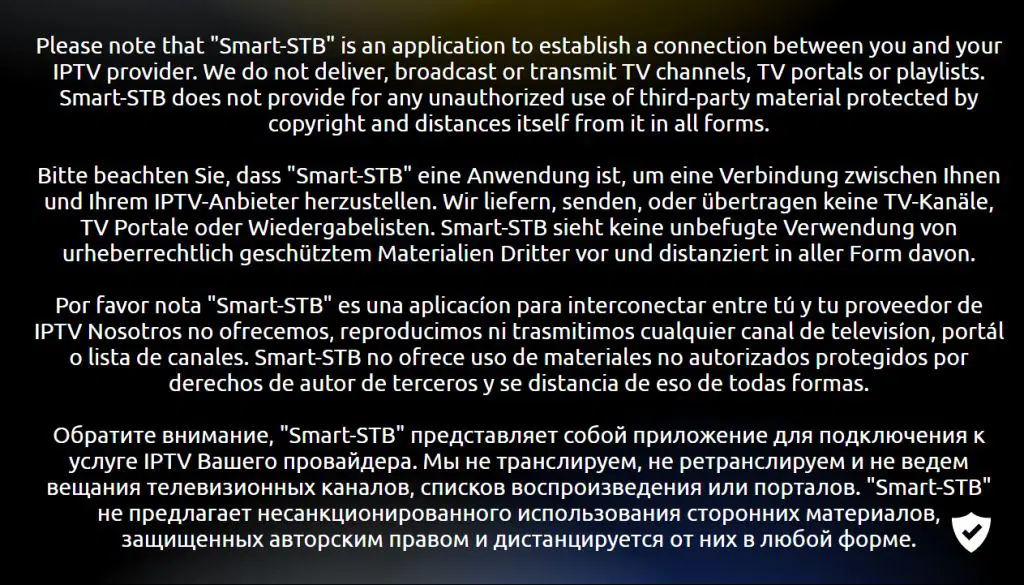
Aloita lataamalla sovellus. Kun käynnistät sen, tämä ruutu tulee näkyviin. Jos se ei katoa itsestään, paina "OK"-painiketta. Hyväksy sovelluksen käyttöehdot pyydettäessä ja suostu sovelluksen 7 päivän ilmaiseen kokeilujaksoon.
HUOMAUTUS: Sinun on hankittava virtuaalinen MAC-osoitteesi ja annettava se lomakkeeseen, kun pyydät ilmaista kokeilujaksoa tai ostat palvelumme. Katso vaihe 3.
Vaihe 2
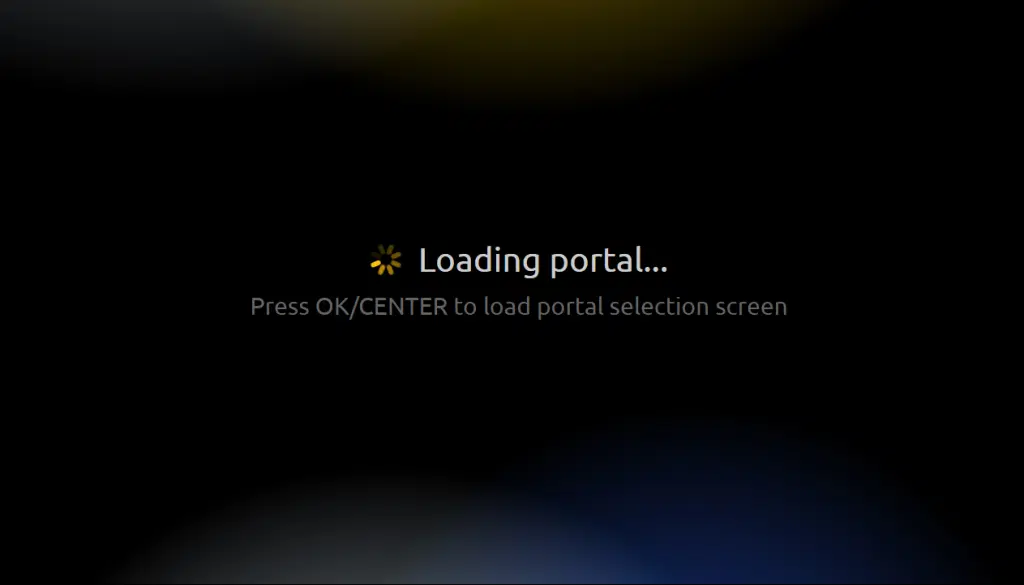
Kun näet tämän laatikon kuvassa, paina nopeasti "OK"-painiketta päästäksesi asetuksiin. Jos sinulla ei ole aikaa tehdä tätä, laatikko saattaa muuttua mustaksi ja juuttua siihen tilaan. Tässä tapauksessa sinun on käynnistettävä sovellus uudelleen tai pahimmassa tapauksessa televisio irrottamalla virtajohto pistorasiasta.
Vaihe 3

Vaihe 4

Vaihe 5
Kirjoita ”Nimi”-kenttään ”svenskiptv.com”. Kirjoita ”URL 1” -kenttään portaalimme URL-osoite, jonka saat pyytäessäsi ilmaista kokeilujaksoa tai ostaessasi palvelumme.
Testataksesi palveluamme Smart STB -sovelluksella sinun on ensin selvitettävä virtuaalinen MAC-osoitteesi (joka alkaa merkeistä 00:1A:79). Syötä se sitten alla olevan linkin lomakkeeseen valittuasi Smart STB -sovelluksen valikosta.

Mistä voin ladata sovelluksen?
Lataa sovellus vain luotettavista lähteistä, kuten App Storesta tai Play Kaupasta, sillä lataaminen epäluotettavista lähteistä voi johtaa virustartuntoihin.
Lataa Smart STB seuraaviin laitteisiin napauttamalla alla olevaa tekstiä:
Android Boxes
Smart TV